
iCal Kalender synchronisieren: Outlook, Google und Apple Kalender verbinden
In sozialen Einrichtungen ist eine verlässliche Terminplanung entscheidend: Ob Kliententermine, Besprechungen oder Angebote. Mit symdok könnt ihr externe Kalender (Outlook, Apple Kalender, Google Calendar, Nextcloud) per iCal importieren und exportieren. So bleiben alle Termine stets synchron und an einem zentralen Ort verfügbar.
Mit symdok können Sie Kalender einfach importieren oder exportieren und so Termine automatisch synchronisieren. Dadurch bleiben alle Beteiligten auf dem gleichen Stand und Terminänderungen werden zentral verwaltet. In diesem Artikel zeigen wir, wie Sie iCal-Kalender importieren und exportieren und welche Vorteile die Kalender-Synchronisation bietet.
Was ist ein iCal-Kalender?
iCal ist ein internationaler Standard zum Austausch von Kalenderdaten. Kalender werden dabei über eine sogenannte ICS-Datei oder eine iCal-URL miteinander verbunden.
Vorteile der Kalender-Synchronisation mit iCal
Die Verbindung von Kalendern über iCal bietet mehrere Vorteile:
Zentrale Terminverwaltung
Alle Termine werden an einem Ort gepflegt und automatisch an andere Kalender übertragen.
Weniger manuelle Arbeit
Termine müssen nicht mehrfach eingetragen werden.
Bessere Zusammenarbeit im Team
Kollegen, Kunden oder Partner können relevante Termine automatisch sehen.
Flexible Integration
iCal funktioniert mit vielen Kalender- und Planungssystemen.
Vorteile der Kalender-Synchronisation mit symdok
Das Verknüpfen eurer iCal-Kalender mit symdok macht die Terminverwaltung noch effizienter: Alle Ereignisse sind zentral sichtbar, egal ob in Outlook, Apple Kalender oder Google Calendar. So erhöht ihr Transparenz, spart Zeit und behaltet den vollen Überblick im Alltag sozialer Teams. Eine Doppeltpflege entfällt und Termine sind jederzeit auf mobilen Geräten oder Desktop-Kalendern verfügbar.
Welche Kalender unterstützen iCal?
Der iCal-Standard wird von den meisten modernen Kalenderlösungen unterstützt.
Zu den wichtigsten gehören:
- Microsoft Outlook
- Google Calendar
- Apple Kalender
- Thunderbird Kalender
- viele Projekt- und Terminmanagement-Tools
Dadurch lassen sich Termine problemlos zwischen verschiedenen Systemen austauschen.
iCal-Kalender in symdok importieren – Schritt-für-Schritt
- Klicken Sie im Kalender auf „Einstellungen“
- Klicken Sie im aufgeklappten Filtermenü auf „Bearbeiten
- Über „hinzufügen“ öffnet sich eine weitere Auswahlliste, in der Sie die Funktion „iCal-Kalender“ auswählen können(Alternativ können Sie auch ein CALDAV Abo auf dem selben Weg hinzufügen)
- In der weiteren Maske können Sie nun die iCal Datei hochladen oder die Webadresse von Ihrem externen Mailprogramm hinterlegen und abspeichern.Im Vorfeld können Sie natürlich den Namen und die Farbe im Vorfeld selbst bestimmen.
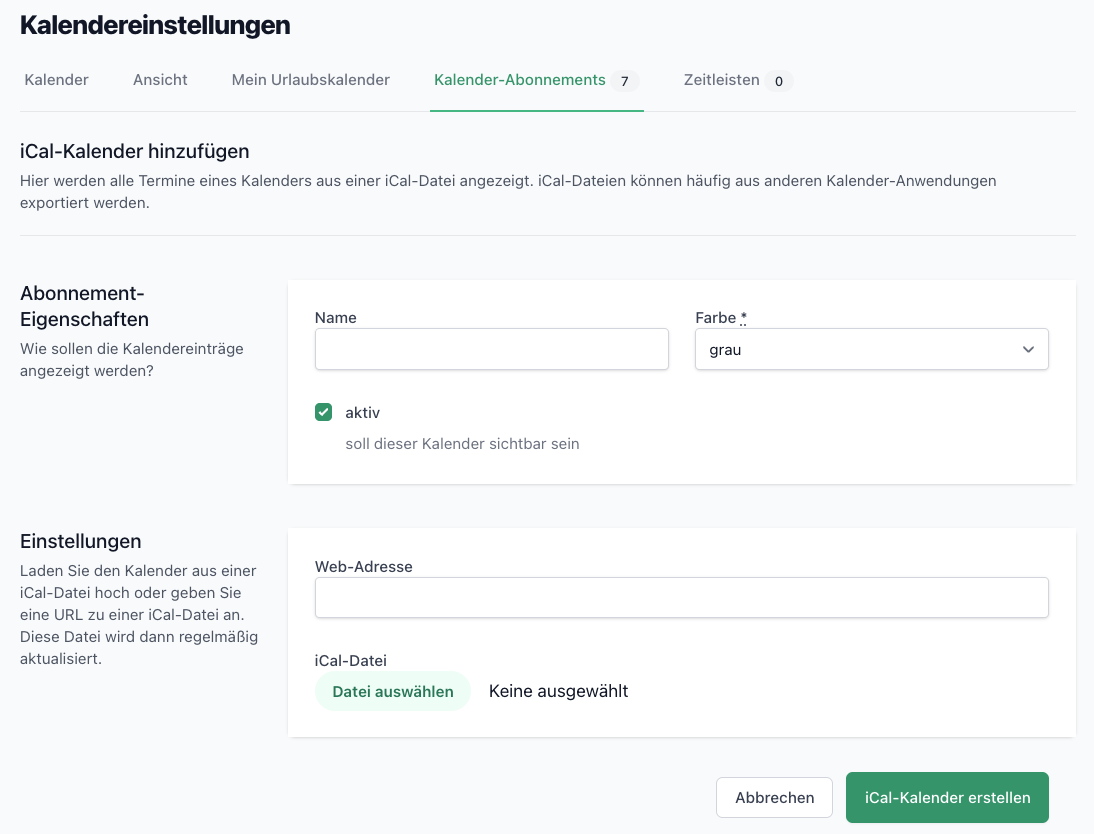
Sobald Sie das Abo eingerichtet haben, können Sie die importierten Termine über Abo-Menü(Einstellungen) ein- oder ausblenden und über einen extra Schalter beliebig aktualisieren.
symdok-Kalender exportieren per iCal
der Export erfolgt nie vom gesamten Kalender, sondern bezieht sich immer auf ein ausgewähltes Abonnement und erfolgt in ähnlichen Schritten wie der Import.
Auch bei einem Export können die Termine im fremden Kalenderprogramm nicht bearbeitet werden. Allerdings stellt symdok zu jedem exportierten Termin einen Direktlink zu symdok bereit. Über diesen Link kann der jeweilige Termin direkt aufgerufen werden. Ein Login in symdok ist hierfür weiterhin erforderlich.
- Klicken Sie im Kalender auf „Einstellungen“
- Klicken Sie im aufgeklappten Filtermenü auf „Bearbeiten
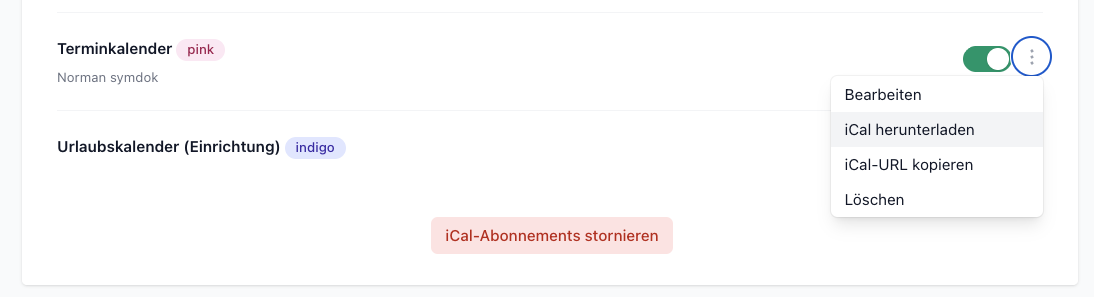
- Jetzt können Sie über die drei Punkte auswählen, ob Sie eine iCal-Datei herunterladen oder die ICal-URL in die Zwischenablage kopieren(Die meisten Programme wie Outlook365 bevorzugen mittlerweile eine iCal-URL).
- In das gewünschte Programm einfügen